在哪里设置
- 收银端:「设置」→「基础设置」→「房间列表」(页面标题「房间管理」)。
- 商家平台:左侧菜单「房间管理」,页签「房间」「房型」「区域」「计费方案」。
- 手机 APP:「管理」→「基础设置」→「房间管理」。
下面以收银端为例,菜单名称以门店实际显示为准。
第一步:建楼层和房间类型
录入房间时必须选择楼层和房间类型,所以要先建好这两项。
- 在「房间管理」页点「管理楼层」→「新增楼层」,填写「楼层名称」(必填)和「位置描述」。
- 点「管理房间类型」→「新增房间类型」,填写「类型名称」(必填)和「清房提成」(单位:元)。清房提成是员工打扫这类房间后拿到的提成。
第二步:新增房间
- 点「新增房间」,打开「新增房间」窗口。
- 填写「基本信息」:
- 「房间编号」:只能填数字,且不能以 0 开头,例如 101、208。建议和现场门牌一致。
- 「房间名称」:前台和技师看到的名字。
- 「床位数」「楼层」「房间类型」:必填。
- 「计费方案」:按时间收房费的门店才需要选,不收房费可以不选。
- 「绑定商品」:开房时自动产生消费的商品,比如包间费。
- 「设备信息」:装了报钟器、门锁或呼叫器的,填写「报钟器IP」「门锁号」「呼叫设备」;没有可以留空。
- 「房间属性」:按需要勾选「虚拟房间」「过夜房」。
- 点「创建」。修改房间时在列表点「编辑」,改完点「保存」。
常见提示:“请输入房间编号”“房间编号只能填数字,且不能以 0 开头”“请选择楼层”“请选择房间类型”。
删除与临时停用
- 删除:列表里点「删除」,或勾选多行后点「批量删除」。删除后无法恢复,已经营业过的房间不要删。
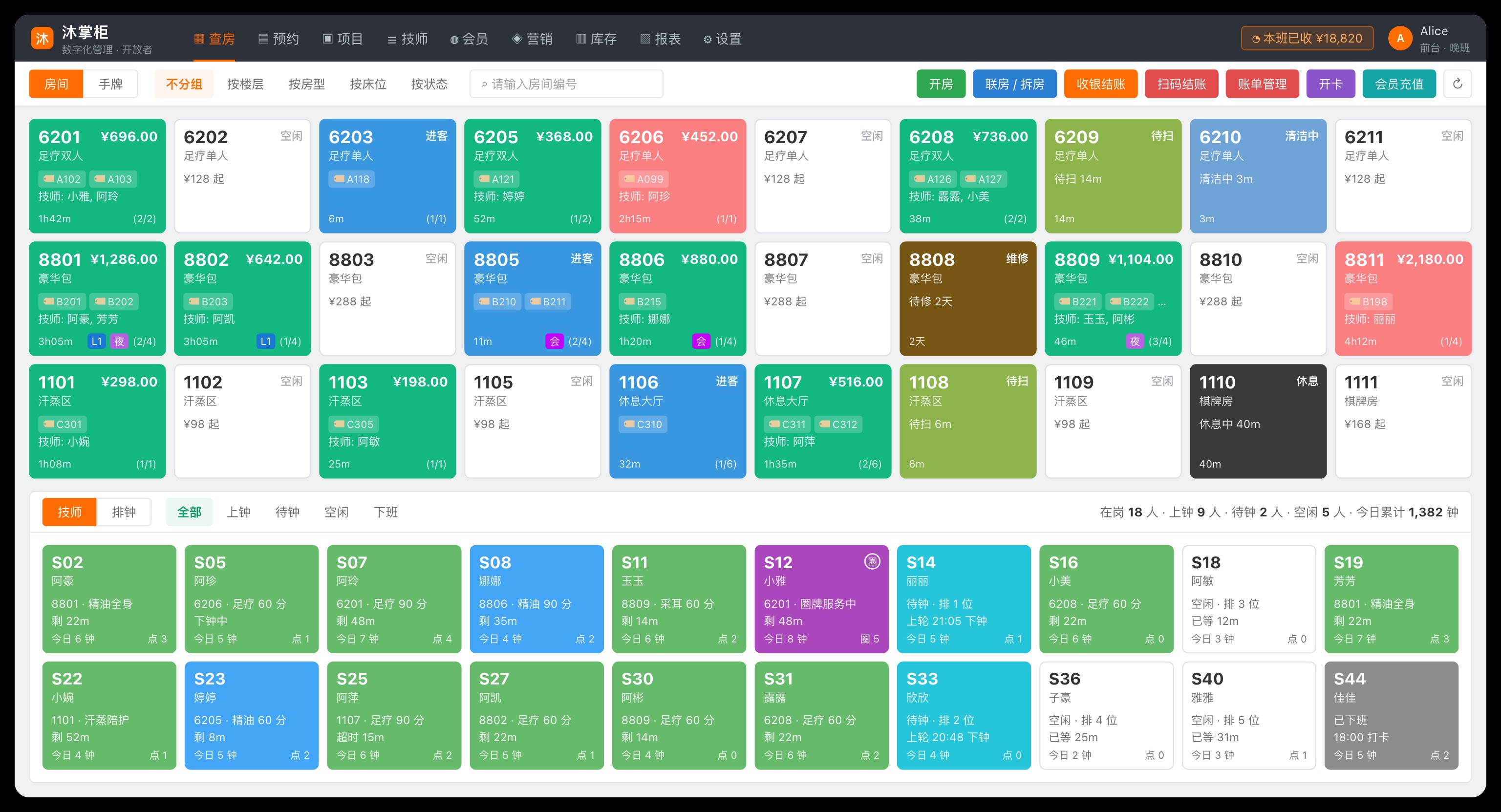
- 临时不用的房间(装修、维修),不要删除,也不要拿它的编号去建另一间房。请在房态看板上右键这间房,选「房态设置」→「设为维修房」;恢复使用时选「设为空闲」。
完成检查
回到房态看板,按楼层和房间类型核对:房间数量对不对、编号和门牌是否一致、顺序是否方便前台找房。